
Лаунчер можно обмануть; системный список — нет. Перейдите в Настройки → Приложения → Показать все приложения и медленно прочтите весь список. Шпионские приложения предпочитают скучные, официально звучащие имена: «Системная служба», «Здоровье устройства», «Помощник Wi-Fi», «Менеджер синхронизации». Коснитесь всего незнакомого и проверьте источник загрузки — настоящее системное приложение никогда не показывает «Установлено из браузера».
Как найти скрытые шпионские приложения на Android
Шпионские приложения не сидят на вашем главном экране с большим красным значком. Они прячут значок, используют системно звучащие имена и работают тихо. Но каждое установленное приложение оставляет следы, которые Android не может скрыть — если вы знаете, куда смотреть.
01Проверьте полный список приложений
02Проверьте разрешения специального доступа
Шпионским инструментам нужны мощные разрешения, чтобы выжить. Проверьте эти три списка в Настройки → Приложения → Специальный доступ приложений:
- Приложения администратора устройства — позволяют приложению сопротивляться удалению
- Службы специальных возможностей — позволяют приложению читать экран и записывать нажатия
- Доступ к уведомлениям — позволяет приложению читать каждое уведомление, включая коды 2FA
Отзовите всё, что не узнаёте.
03Запустите поведенческое сканирование
Имена могут лгать; поведение — нет. Поведенческий сканер отмечает приложения, действующие как шпионское ПО — скрытые лаунчеры, фоновый доступ к датчикам, комбинации разрешений в стиле слежки — как бы они себя ни называли.
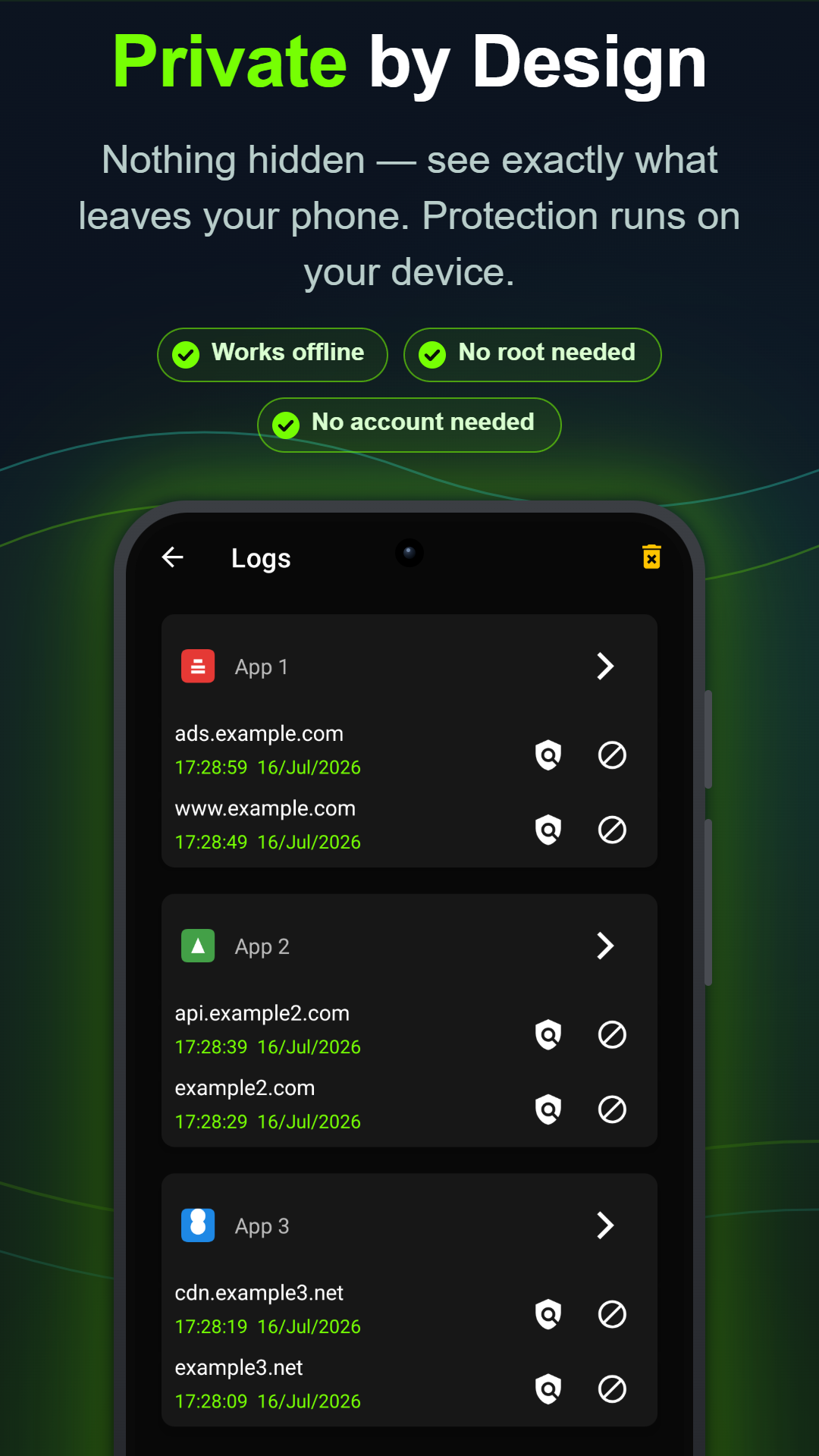
04Поймайте их с поличным
Окончательное доказательство — оповещение о датчике. С включённым мониторингом Anti Spy в реальном времени, в тот момент, когда любое приложение касается вашей камеры, микрофона или местоположения, вы получаете уведомление, называющее его — как лампочка веб-камеры для всего телефона. Приложению-«фонарику», читающему ваш GPS в 3 часа ночи, больше негде спрятаться.